
契約データをAD1からダウンロードする
目次
■ゴール
AD1 経由で共同GWの契約データのダウンロードが完了すると、YouWillへ契約データをアップロードする準備が完了 します。
■前提条件
- AD1にログインしている
- ダウンロード出力権限を持っている
■AD1から契約データをダウンロードする手順
① ステップ1:TOPの画面のお客様・満期をクリック
トップ画面メニューのお客様・満期 をクリックする。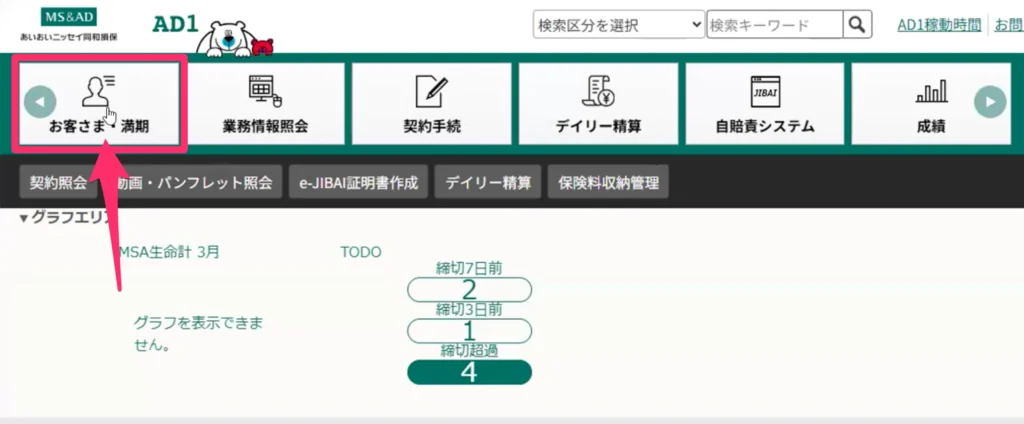
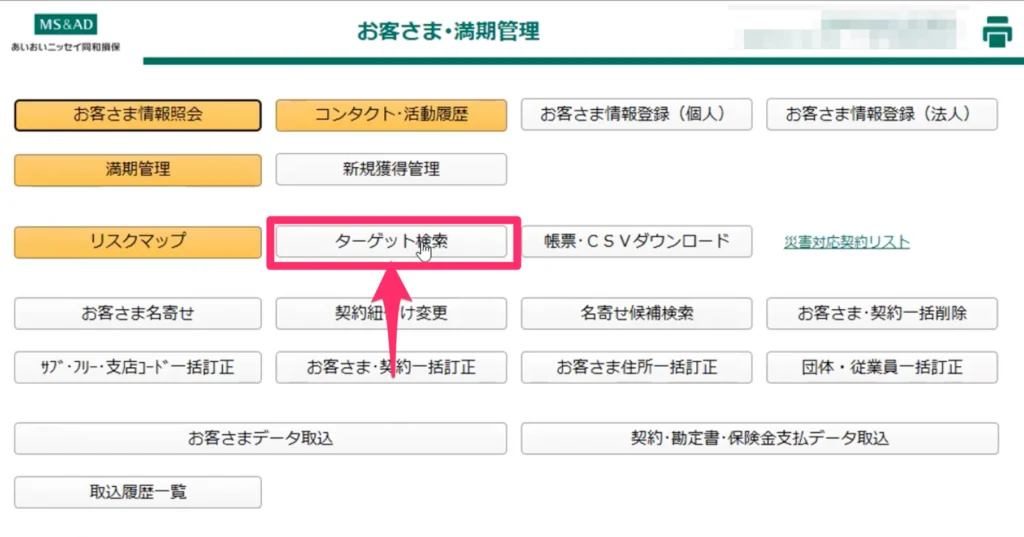
② ステップ2:ターゲット検索をクリック
お客さま・満期管理 画面メニューからターゲット検索 をクリックする
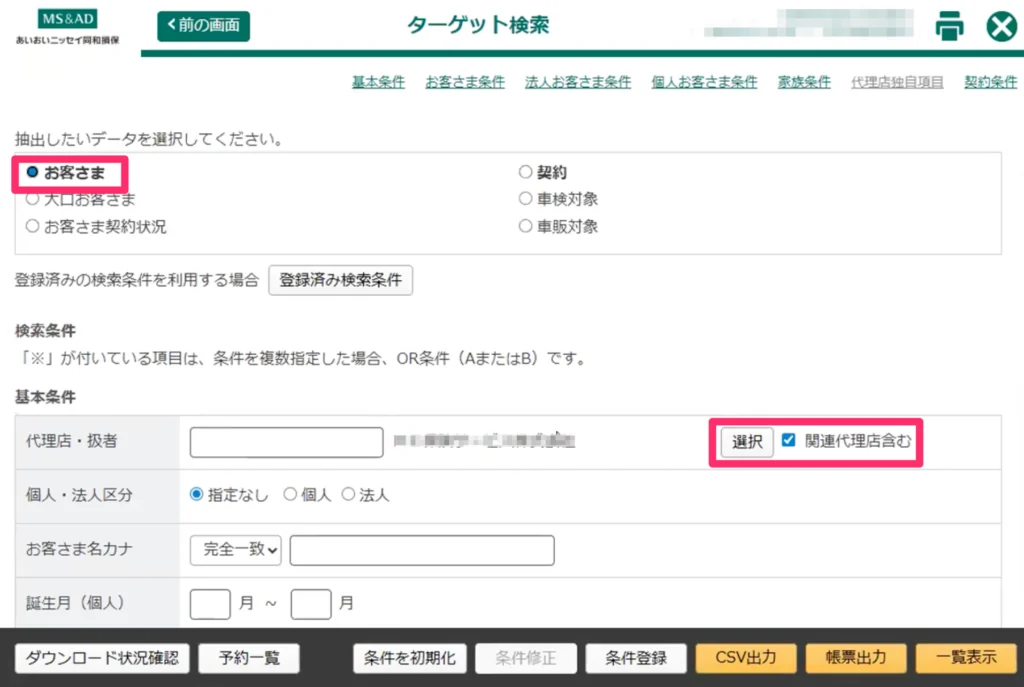
③ ステップ3:お客さまをクリックし、条件を指定
ターゲット検索画面の抽出したデータよりお客さま を選び、関連代理店を含む にチェックを入れる
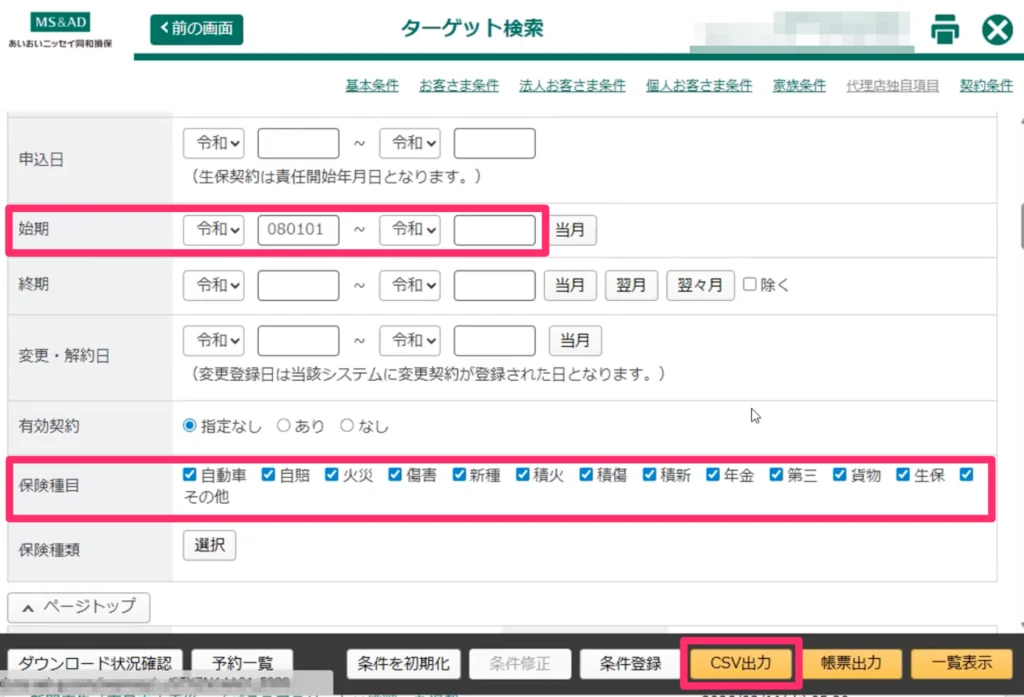
④ ステップ4:出力設定をする
期間を指定 し、保険種目全てにチェック を入れて、CSV出力 ボタンを押す
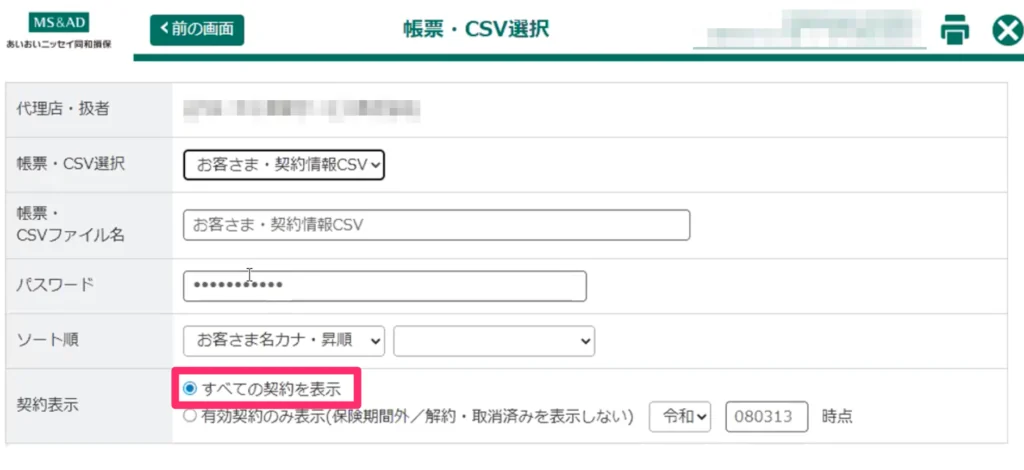
⑤ ステップ5:帳票・CSV選択
帳票・CSV選択欄にて契約表示項目の「すべての契約を表示 」を選ぶ
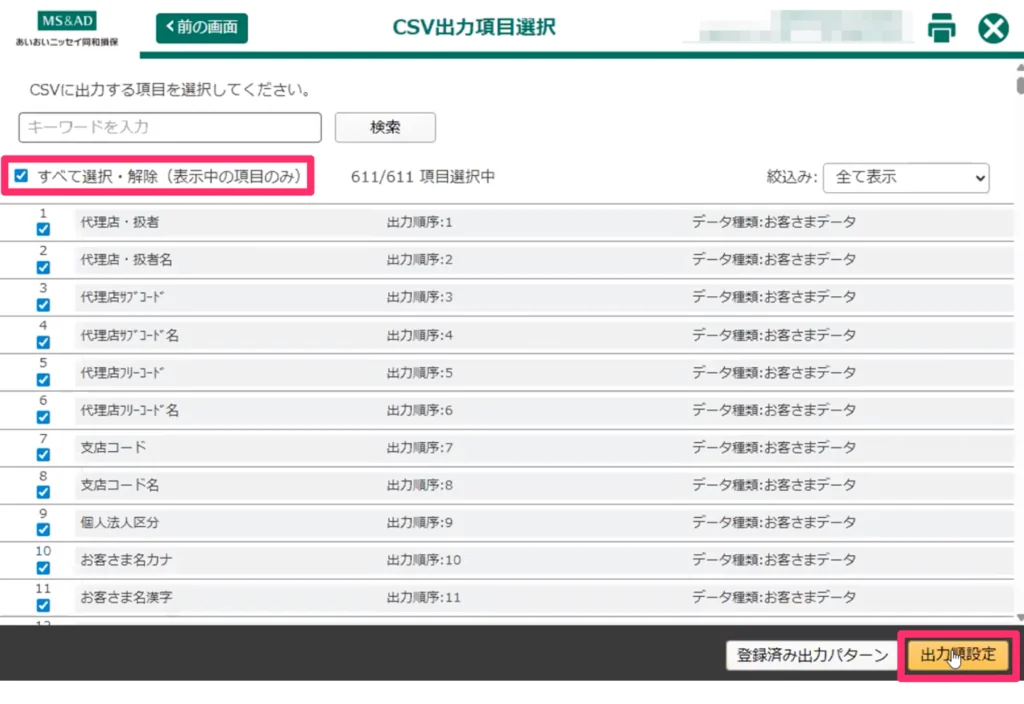
⑥ ステップ6:CSV出力項目選択
CSV出力項目選択の一番上の「すべて選択・解除 」にチェックを入れる
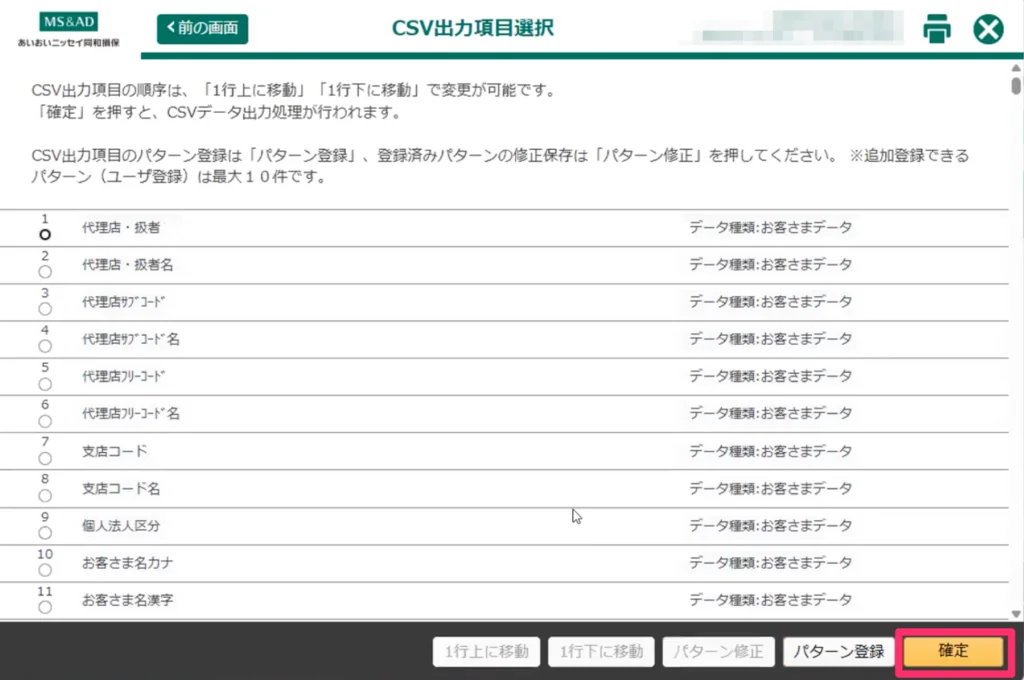
⑦ ステップ7:CSV出力項目選択
右下の「確定」 ボタンを押す
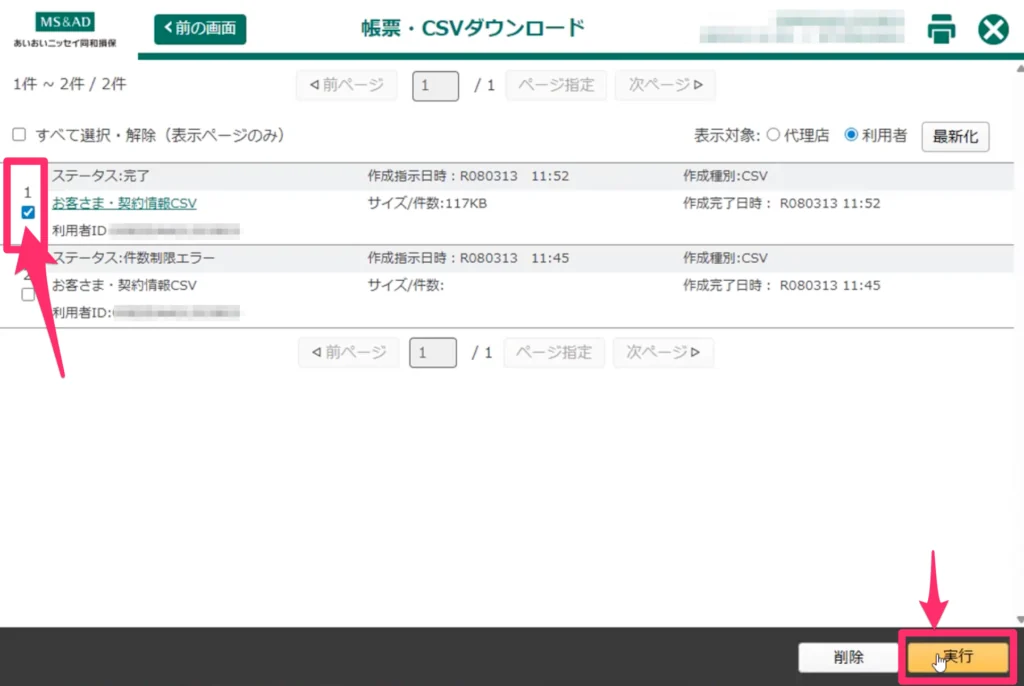
⑧ ステップ8:帳票・CSVダウンロード
該当ファイルに☑️チェック を入れ、右下の「実行」 ボタンを押すと、PCにCSVファイルがダウンロードされます。
■期待結果(完了判定)
- ✔ PC上にCSVファイルがダウンロードされます。
■注意点
⚠️ 重要な注意点
- ダウンロードされたCSVファイルは開かず、そのままYouWillの契約ファイルアップロードにアップロードしてください。