
保全対応履歴を記録する
目次
■ゴール
この作業が終わると、保全対応の内容 を時系列で追加し、履歴として管理できる ようになります。
■前提条件
・左のメニューバーの「保全・対応履歴」一覧画面 を開いている
■手順
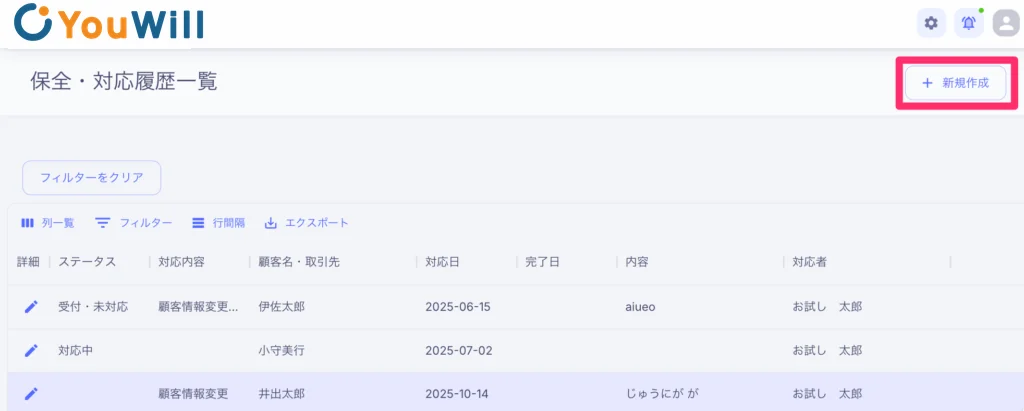
① ステップ1:新規作成を開始する
画面右上 の「+新規作成」 ボタンを押します
→ 新規登録画面が開きます
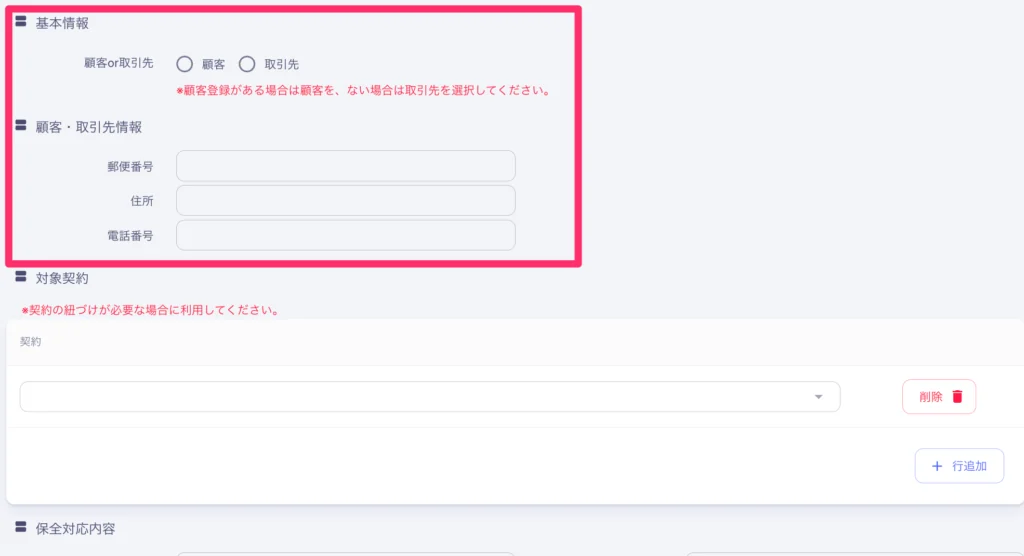
② ステップ2:基本情報を入力する
以下の項目を入力します
・顧客or取引先 (顧客登録がある場合は顧客 を、ない場合は取引先 を選択)
・郵便番号
・住所
・電話番号
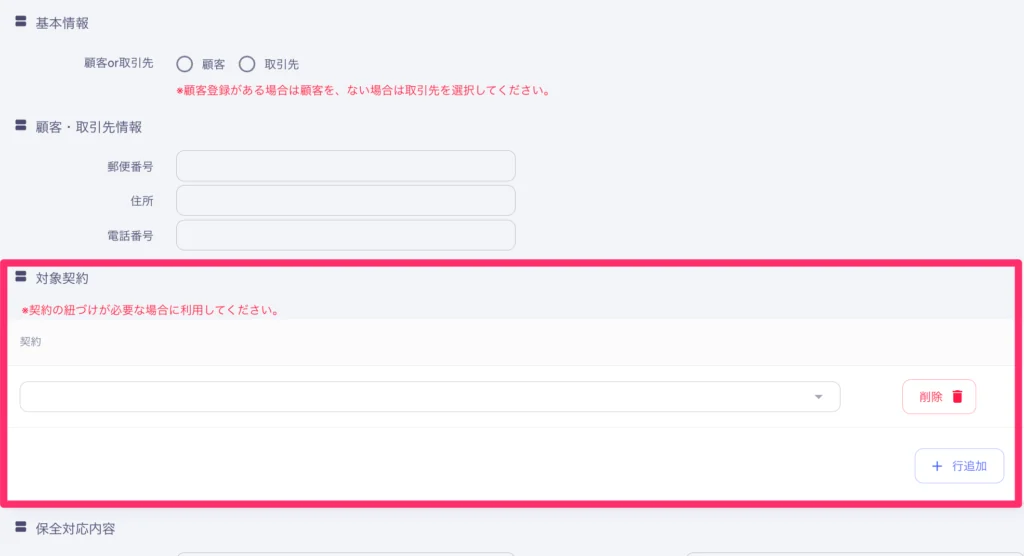
③ ステップ3:対象契約と紐づける
「対象契約」 のプルダウンから、該当する契約内容を選択します
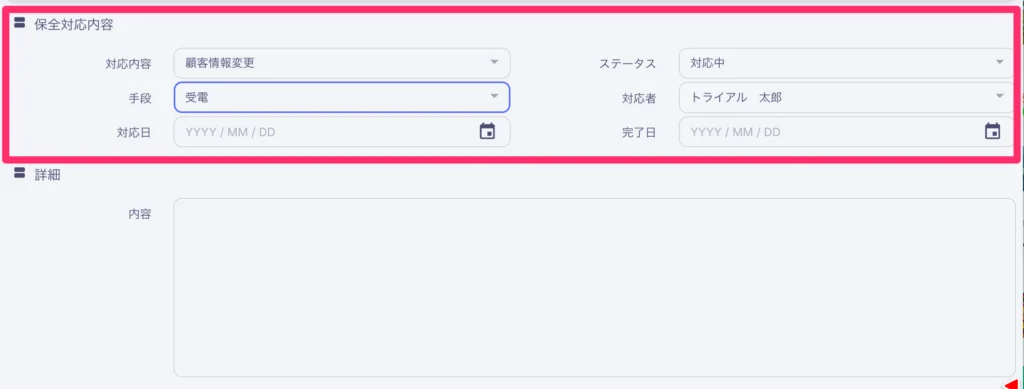
④ ステップ4:保全対応内容を入力する
対応内容など、必要な情報を入力します
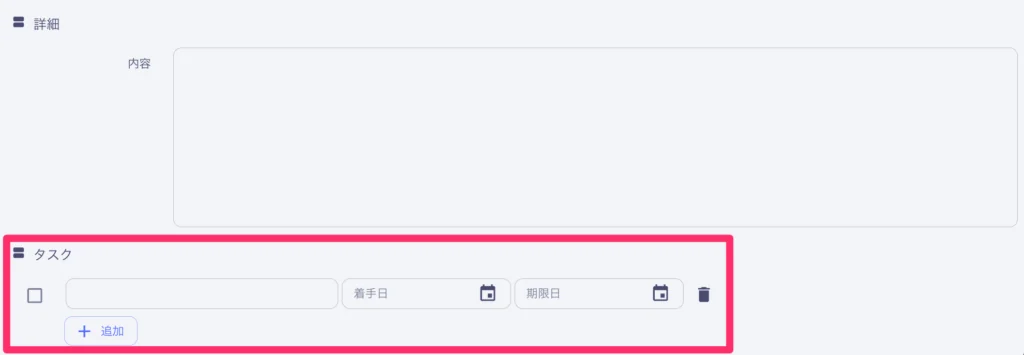
⑤ ステップ5:タスク(履歴)を入力する
「タスク」欄 に保全対応の具体的な記録を入力します
行が足りない場合は、画面左側の「+追加」ボタンで行を追加します
⑥ ステップ6:登録する
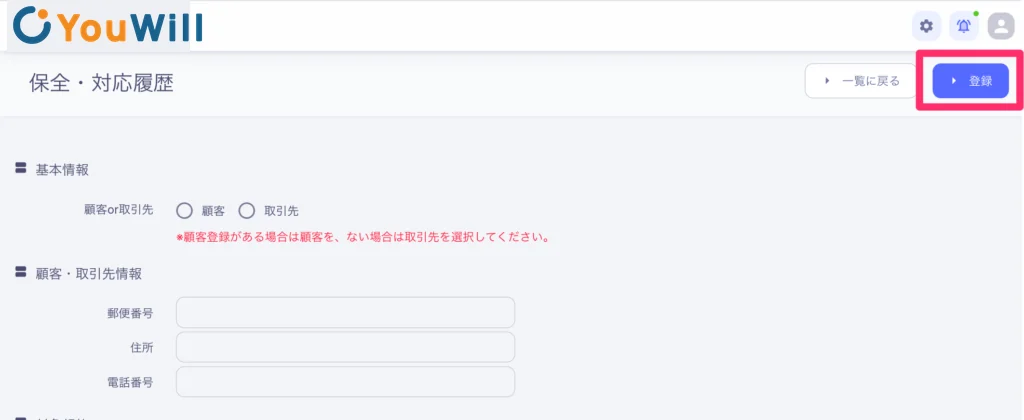
画面右上の「登録」ボタンを押し、データを保存します
■期待結果(完了判定)
✔ 右下のポップアップに「データを登録しました」と表示されれば完了です。
✔ 「保全・対応履歴」一覧画面に表示されていれば完了です。
■注意点・よくあるミス
⚠️ 重要な注意点
タスク欄は時系列に沿って記載してください。
補足事項は「詳細」欄に入力します。