
エクスポートの文字化けの対応
目次
■概要
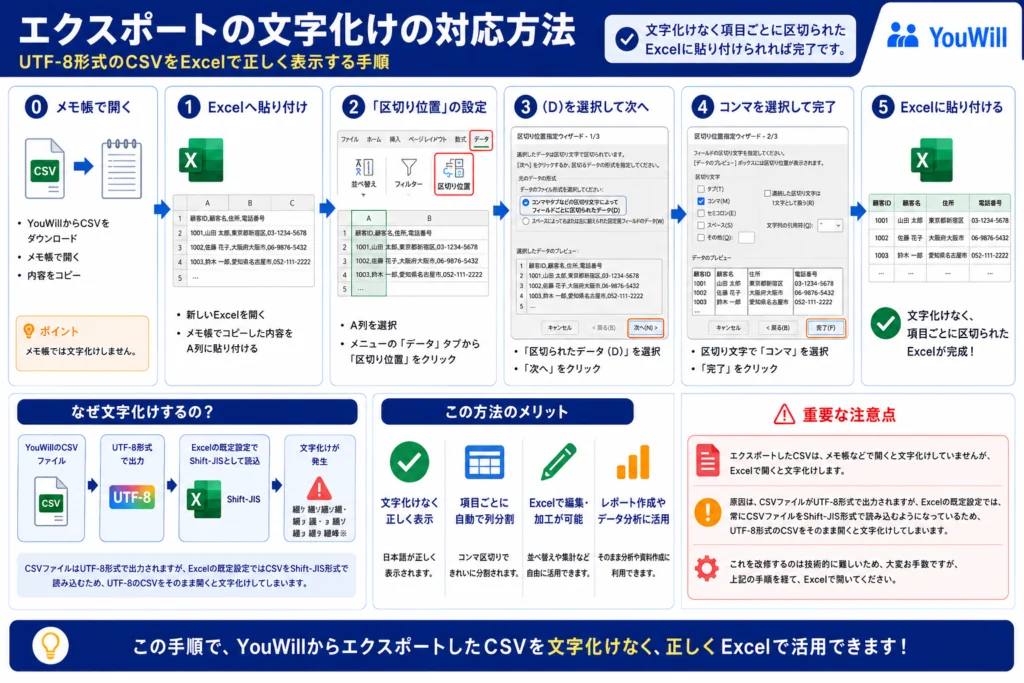
エクスポート したデータの文字化け を直す手順です。
■前提条件
- YouwillからダウンロードしたエクスポートファイルがPC内にある。
■エクスポートしたファイルの文字化けを直す手順
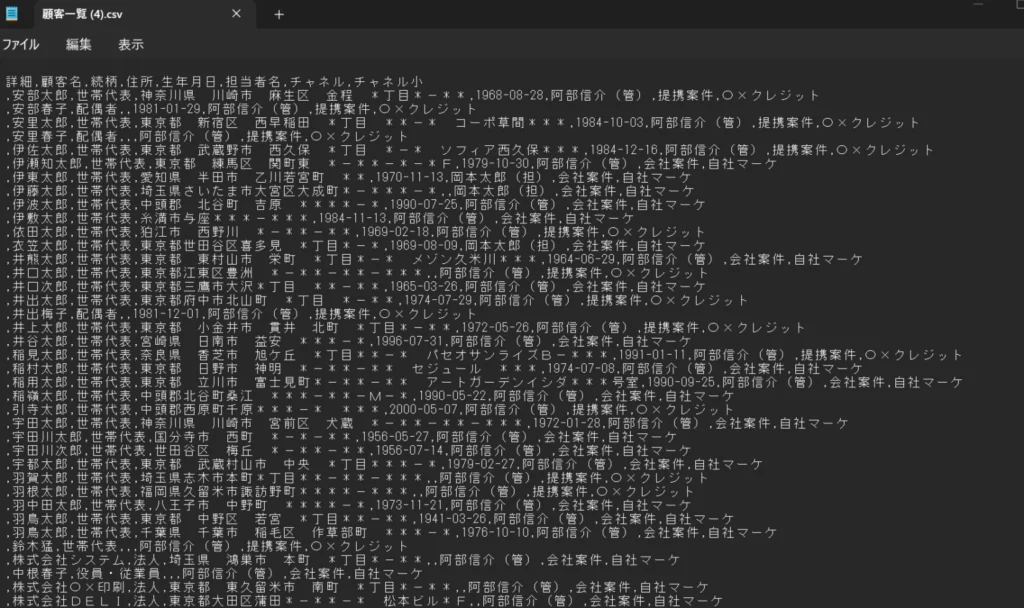
⓪ ステップ0:メモ帳で開く
メモ帳を開いて、コピーをする
① ステップ1:エクセルに貼付け
メモ帳でコピーした内容をエクセルに張り付ける。
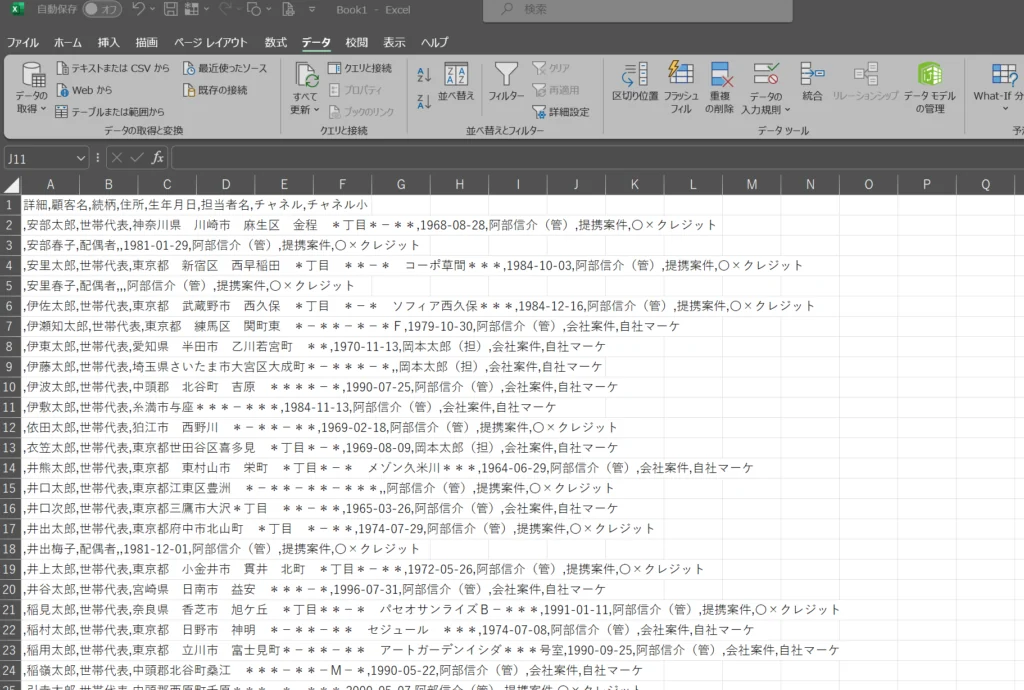
② ステップ2:「区切り位置」の設定
A列を範囲指定して、メニューの「データ」「区切り位置」をクリック

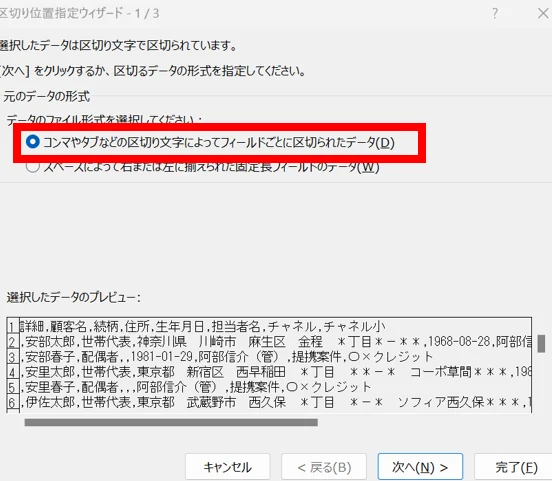
③ ステップ3:(D)を選択して次へ
コンマやタブなどの区切り文字によってフィールドごとに区切られたデータ(D)を選択して「次へ」
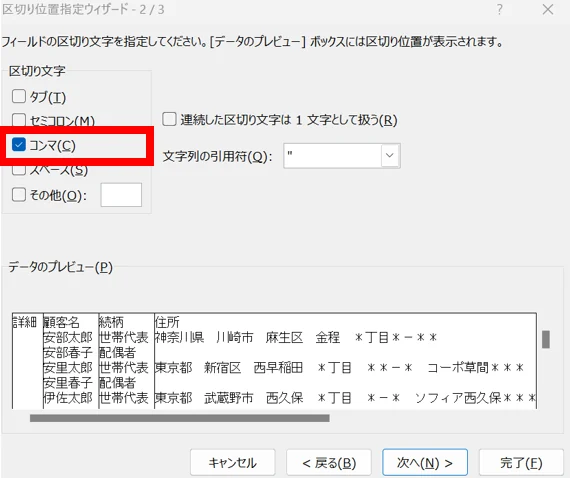
④ ステップ4:コンマを選択して完了
コンマを選択して「完了」をクリック
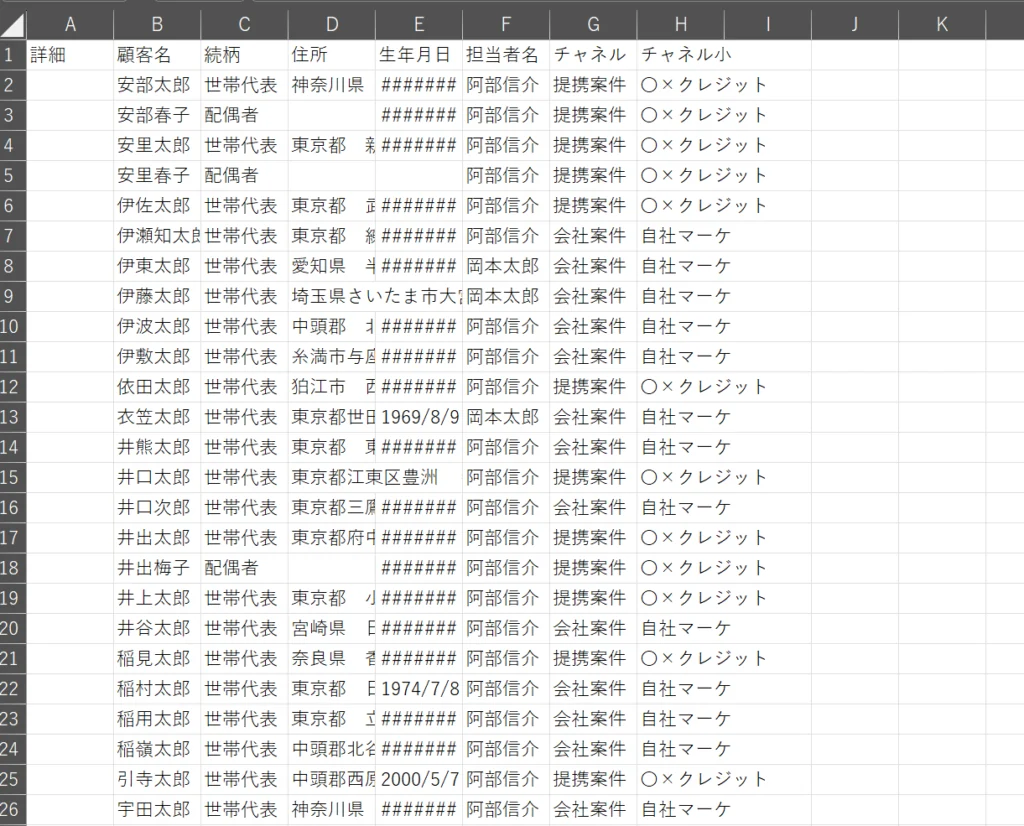
⑤ ステップ5:エクセルに張り付ける
エクセルで、文字化けなく、項目ごとに区切られたエクセルが完成です。
■期待結果(完了判定)
- ✔文字化けなく項目ごとに区切られたエクセルに張り付けられれば完了です。
■注意点
⚠️ 重要な注意点
エクスポートをすると、メモ帳などで開くと文字化けしていませんが、エクセルで開くと文字化けします。
原因は、CSVファイルがUTF-8形式で出力されますが、Excelの既定の設定では、常にCSVファイルをShift-JIS形式で読み込むようになっているため、UTF-8形式で保存されたCSVファイルをそのまま開くと文字化けしてしまいます。
これを改修するのは、技術的に難しいため、大変お手数ですが、上記の手順を経て、エクセルで開いてください。