
名寄せ・家族の紐付けを誤った際の手順
目次
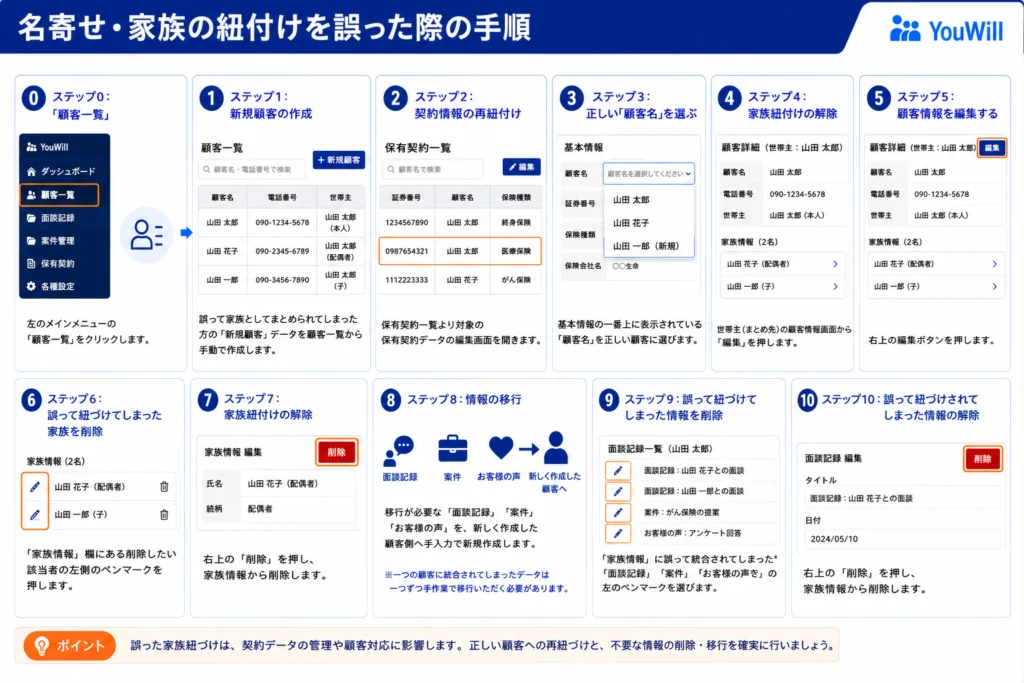
■ゴール
こちらの作業が完了すると、誤って紐づけられてしまった別人の契約データを、正しい顧客データへ再紐づけ できるようになります。
■前提条件
・名寄せ操作にて誤って家族の紐づけをしてしまった状況
■誤った家族紐づけを訂正するの手順
⓪ ステップ0:「顧客一覧」
左のメインメニューの「顧客一覧」 をクリックする。
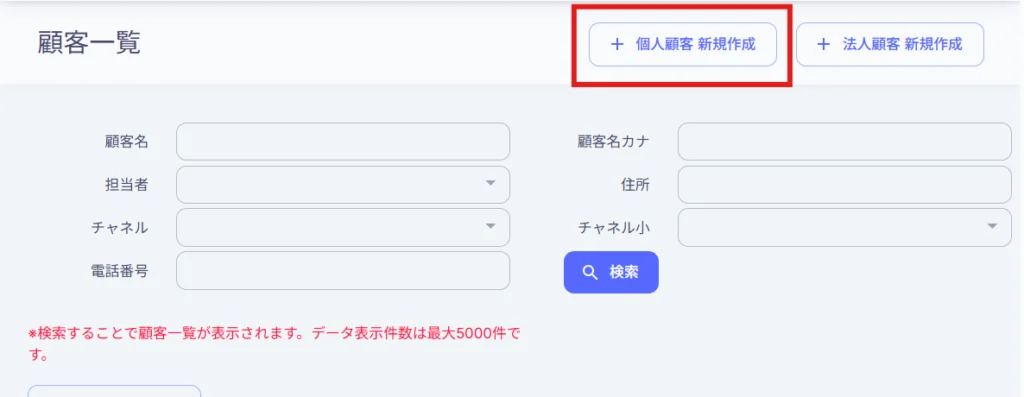
① ステップ1:新規顧客の作成
誤って家族としてまとめられてしまった方の「新規顧客」データを顧客一覧から手動で作成します。
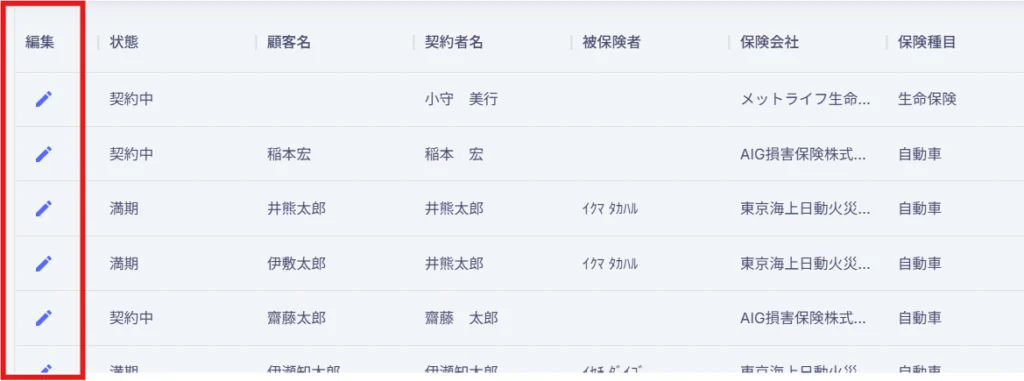
② ステップ2:契約情報の再紐付け
保有契約一覧より対象の保有契約データの編集画面を開きます。
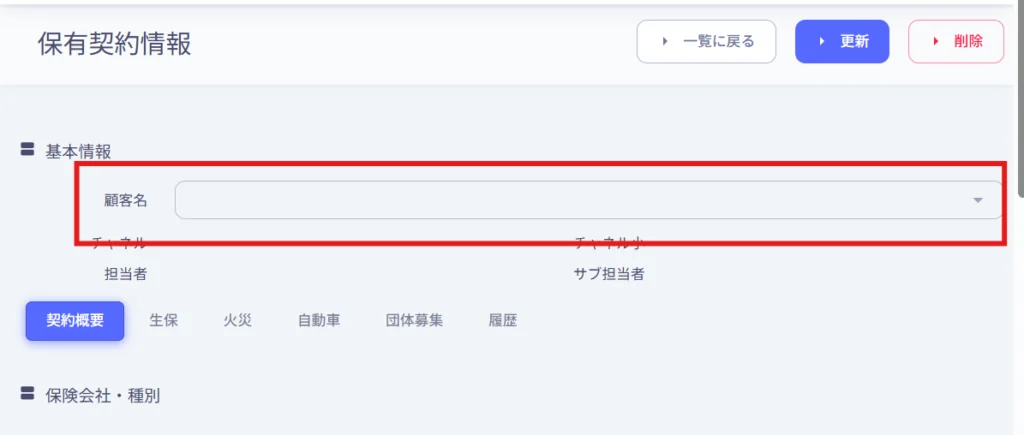
③ ステップ3:正しい「顧客名」を選ぶ
基本情報の一番上に表示されている「顧客名」を正しい顧客に選びます。
④ ステップ4:家族紐付けの解除
世帯主(まとめ先)の顧客情報画面から「編集」を押します。
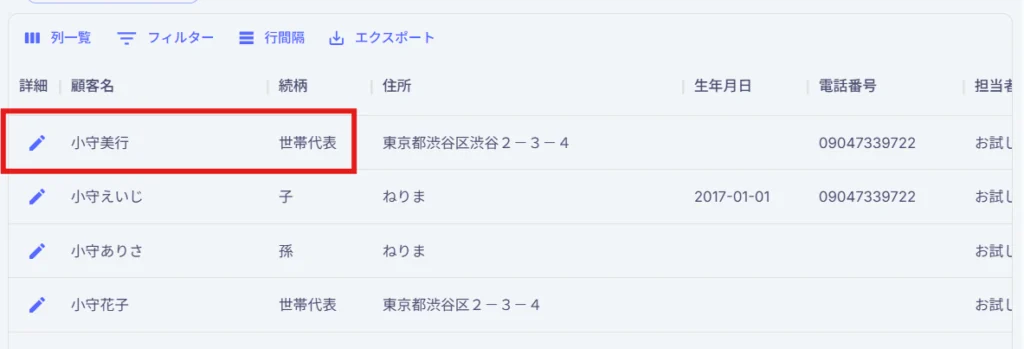
⑤ ステップ5:顧客情報を編集する
右上の編集ボタンを押します。
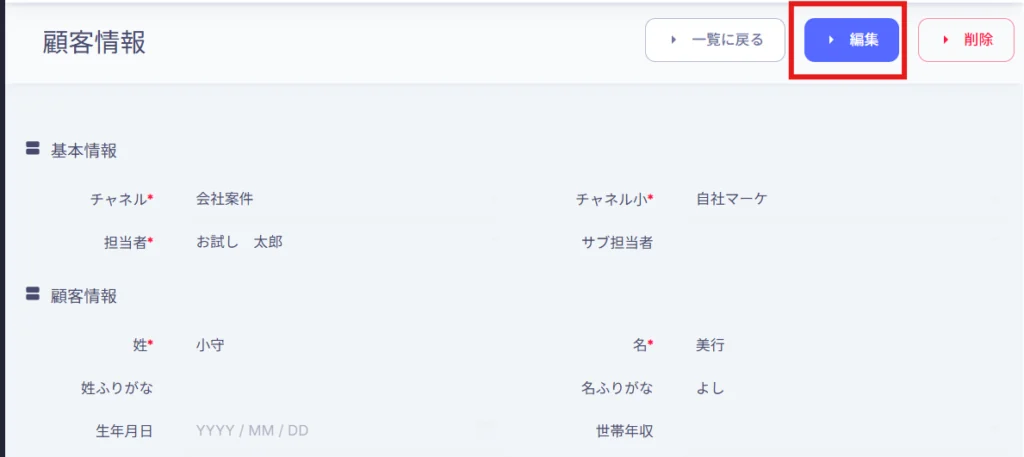
⑥ ステップ6:誤って紐づけてしまった家族を削除
「家族情報」欄にある削除したい該当者の左側の「ペンマーク」を押します。
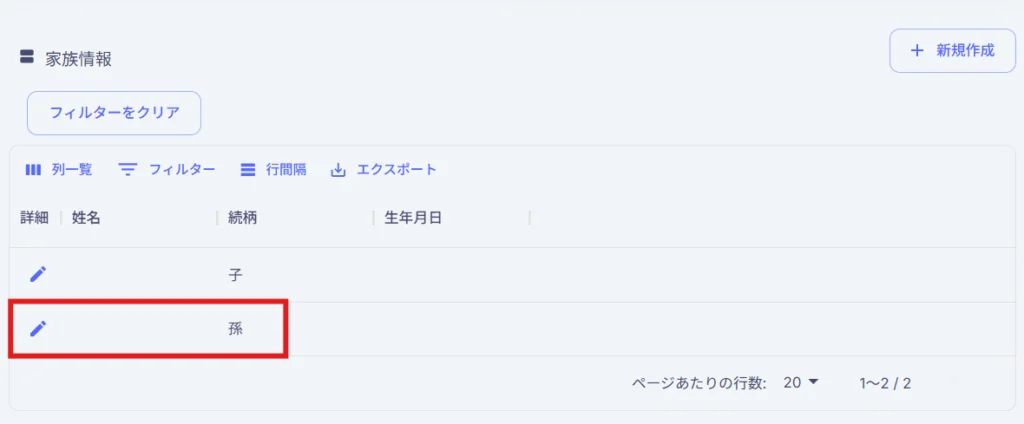
⑦ ステップ7:家族紐付けの解除
右上の「削除」を押し、家族情報から削除します。
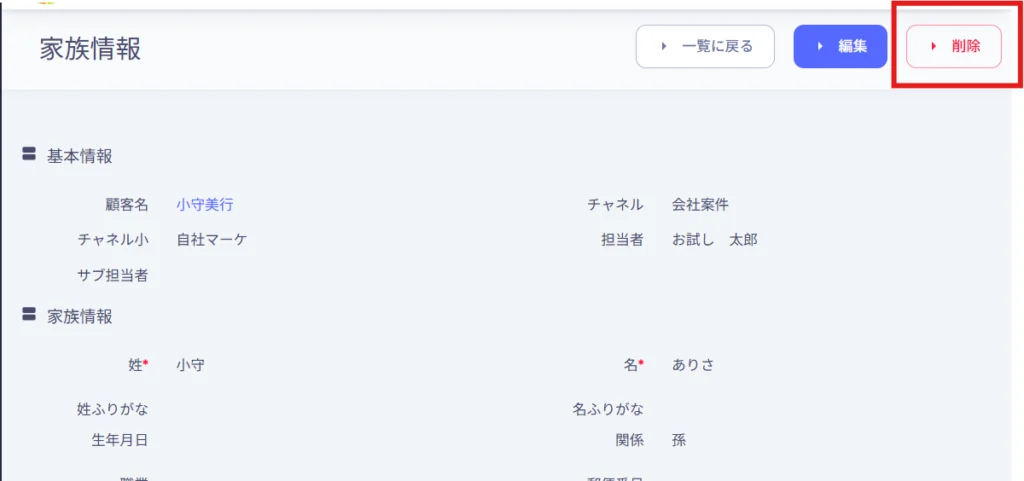
⑧ ステップ8:情報の移行
移行が必要な「面談記録」「案件」「お客様の声」を、新しく作成した顧客側へ手入力で新規作成する。
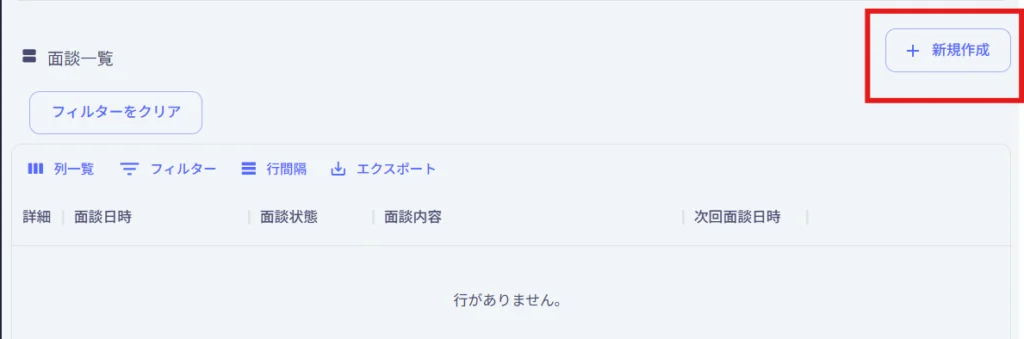
⑨ ステップ9:誤って紐づけてしまった情報を削除
「家族情報」に誤って統合されてしまった「面談記録」、「案件」「お客様の声」の左のペンマークを選ぶ。
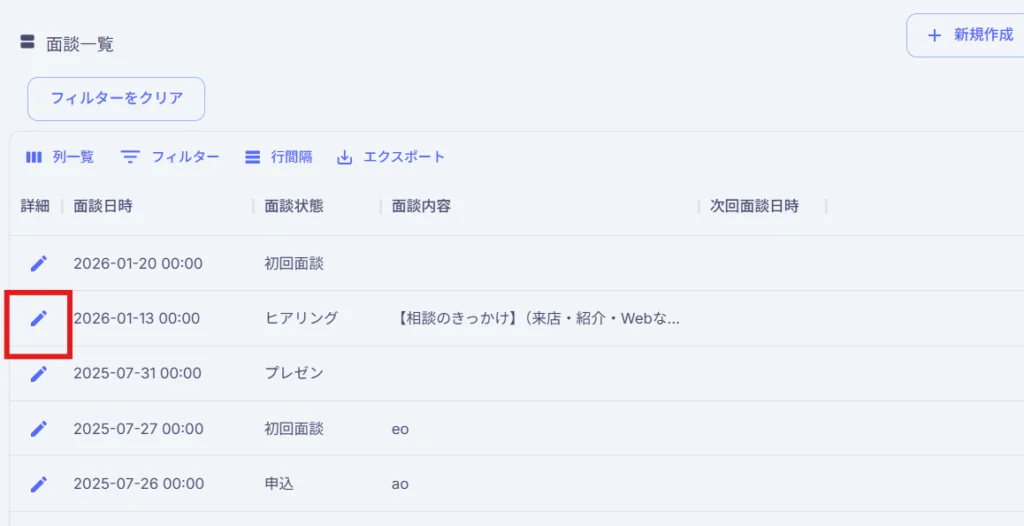
*一つの顧客に統合されてしまったデータは一つずつ手作業で削除いただく必要があります。
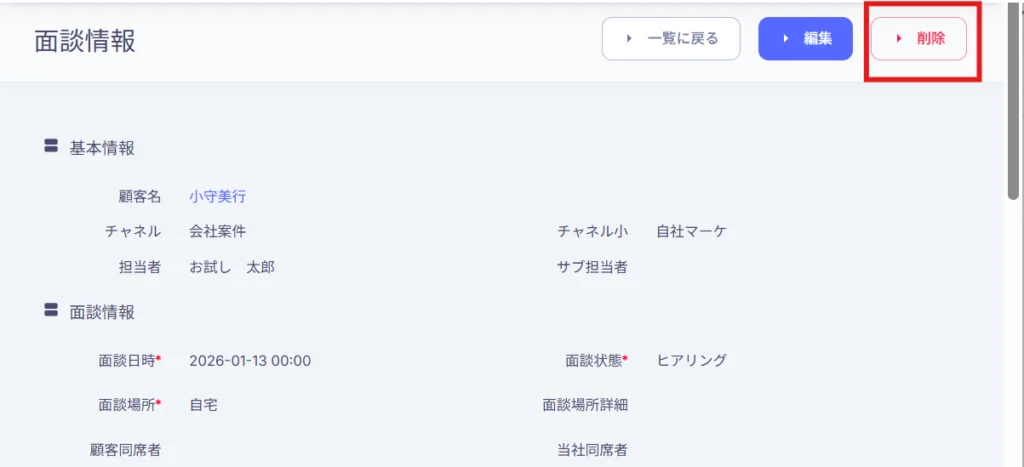
⑩ ステップ10:誤って紐づけされてしまった情報の解除
右上の「削除」を押し、家族情報から削除します。
■期待結果(完了判定)
- ✔ 右下に「データを更新しました」とポップアップが表示されます