
満期対応を編集・更新する
目次
■ゴール
この作業が終わると、満期対応を編集または更新できる ようになります。
■前提条件
・左のメニューバーの「満期対応」画面 を開いている
■手順
① ステップ1:対象の満期情報をさがす
「満期対応」画面 から、対象の満期情報を探します
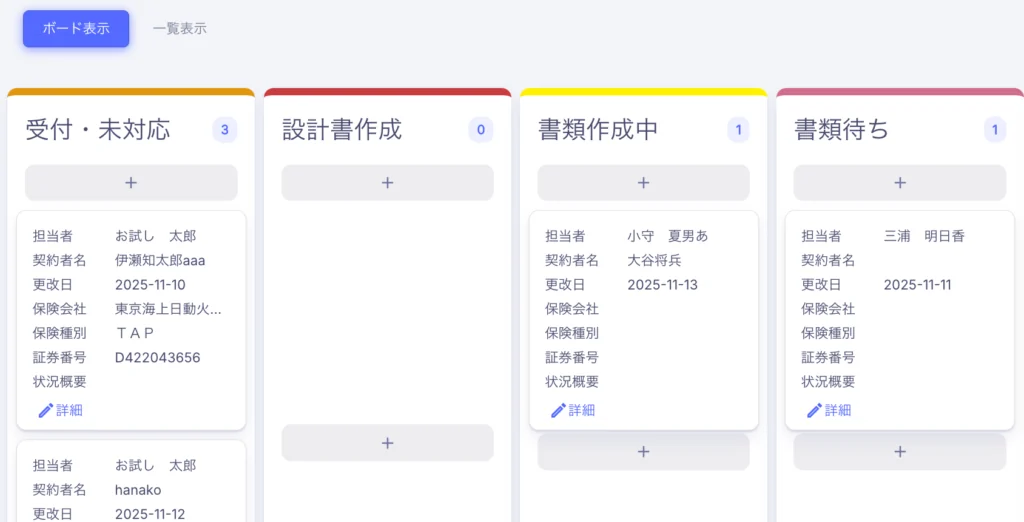
表示件数が多い場合は、「一覧表示」にし、フィルター機能を利用してください。
② ステップ2:詳細画面を開く
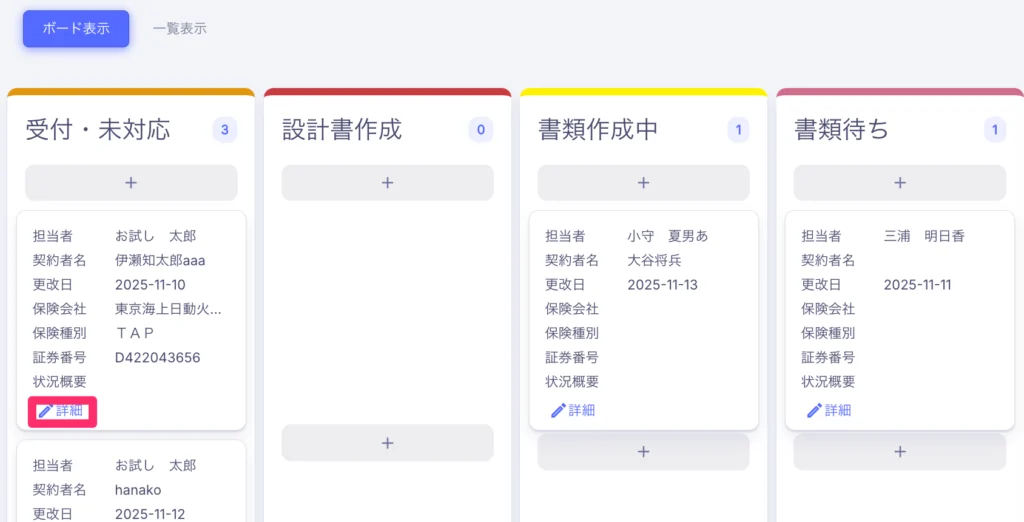
対象の満期情報の下 にある「(ペンマーク)詳細」 を押し、詳細画面を開きます
③ ステップ3:編集画面を開く
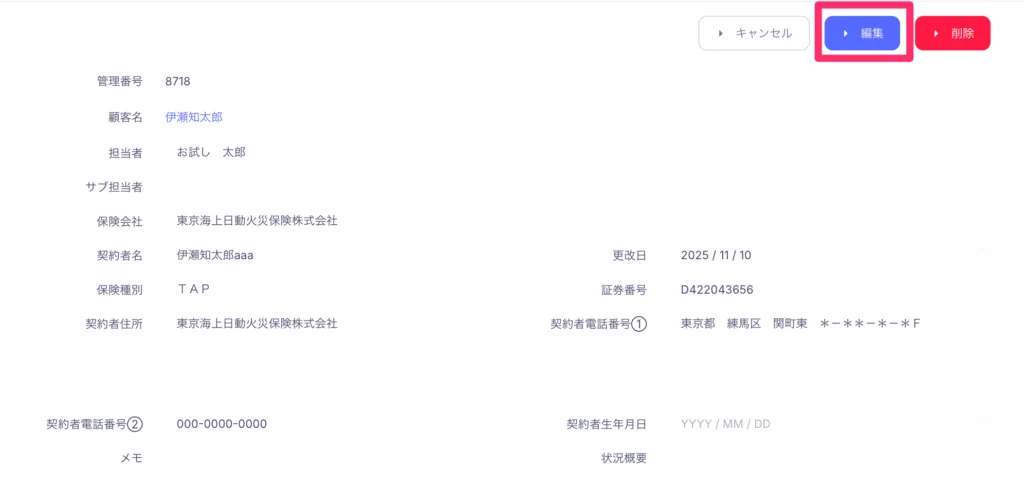
画面右上 の「編集」(紫のボタン) を押します
④ ステップ4:情報を更新する
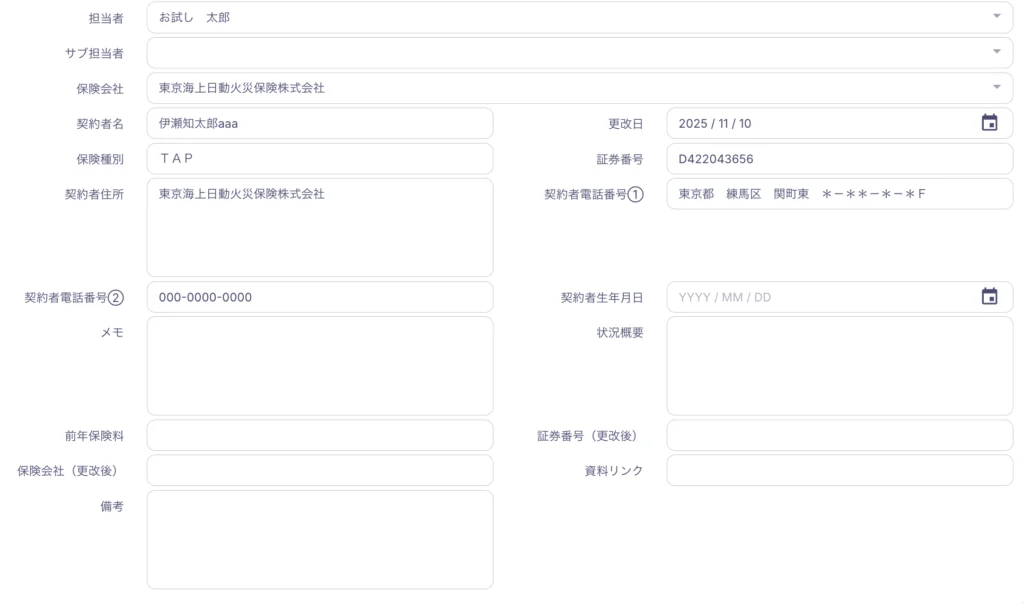
詳細情報を更新 します
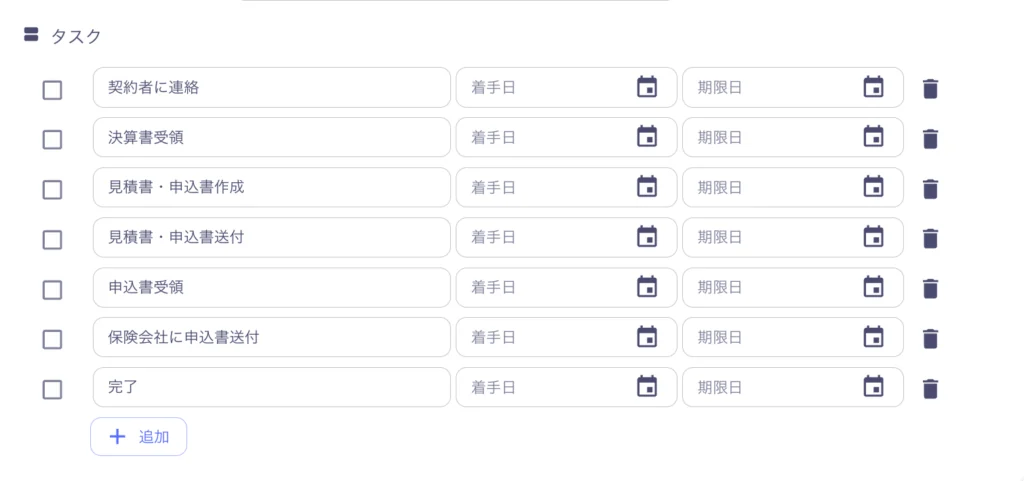
⑤ ステップ5:タスクを更新する
必要に応じてタスクの更新 をします。
(+追加でタスクの追加が可能です)
各タスクが完了した際は左の◻︎にチェックを入れてタスクを完了 させてください。
タスク期限日の朝6時 にリマインドメール が届きます。左の◻︎にチェックを入れるとリマインドが止まります。
⑥ ステップ6:結果を入力する
最終段階では結果の詳細を入力する
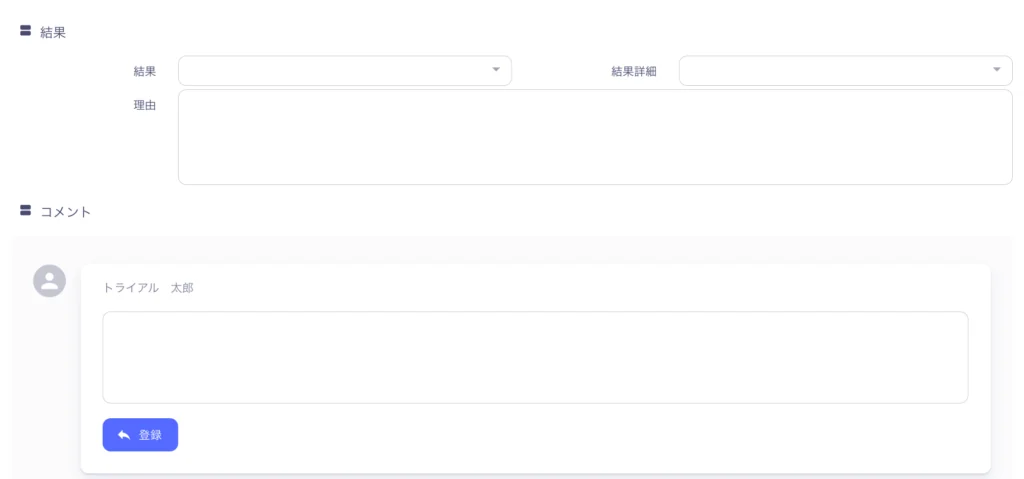
⑦ ステップ7:コメントを追加する
保険会社とのやり取りやお客様対応、社内への伝達事項については、コメント欄に記録します。
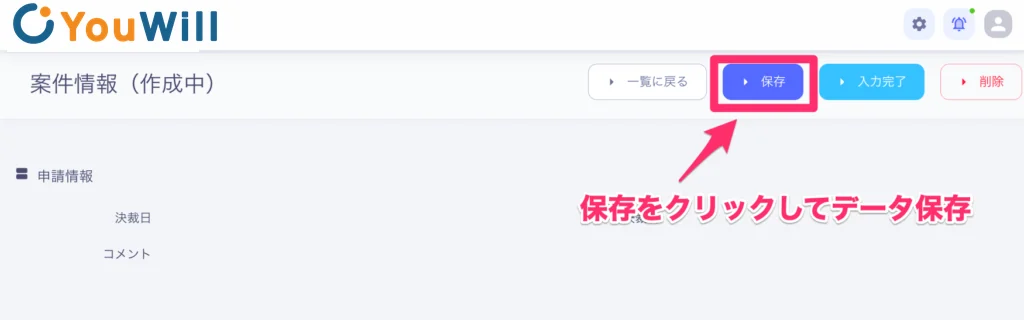
⑧ ステップ8:入力内容を保存する
画面右上 の「保存」(紫のボタン) を押します
■期待結果(完了判定)
✔ 右下にポップアップで「データを更新しました」と表示されれば完了です。
✔ 対象の案件情報に、追加または更新した情報が反映されていれば完了です。