
ユーザーを登録する
目次
■ゴール
ユーザー登録が完了すると、登録されたユーザーはYouWillを利用できる ようになります。
■前提条件
- 管理者権限をもっている
■ユーザー登録の手順
⓪ ステップ0:ユーザー一覧
管理設定画面(⚙️)の「ユーザー一覧」 をクリックする。
① ステップ1:新規作成を開始する
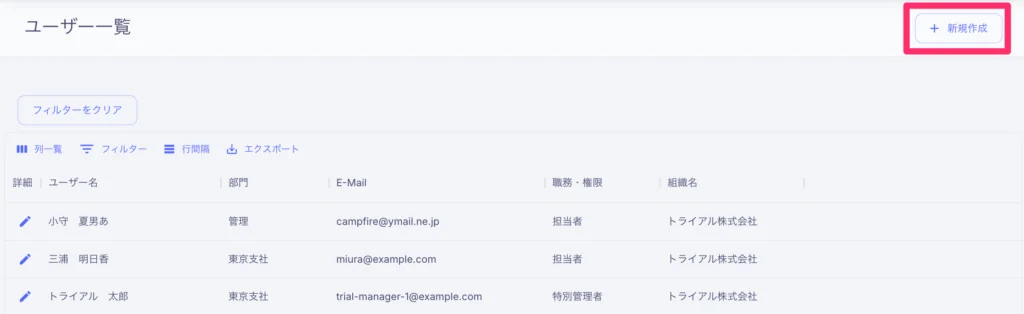
画面右上 の「+新規作成 」を押す
② ステップ2:ユーザー登録をする
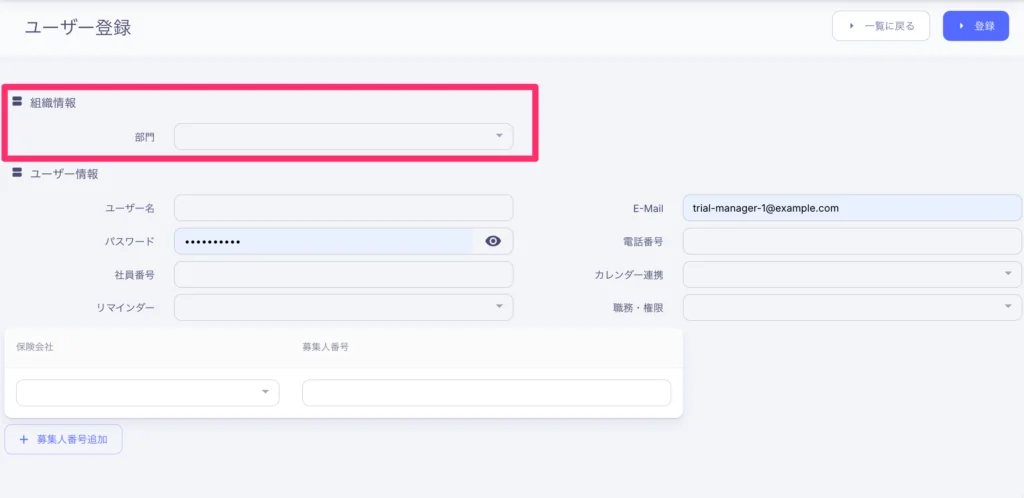
部門をプルダウンメニューより選ぶ。
③ ステップ3:ユーザー情報を入力
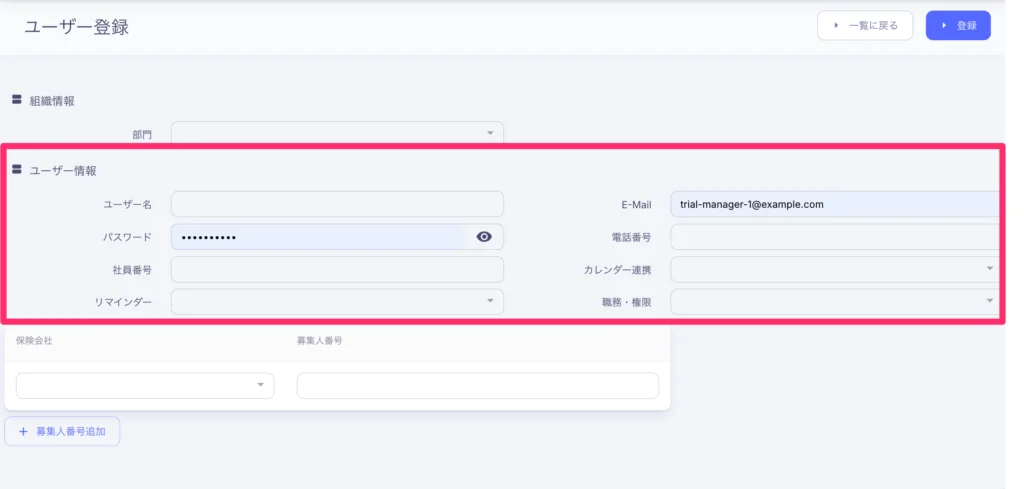
中央のユーザー情報を入力する
※現時点はリマインダー、カレンダー連携は未対応ですので、開発完了までお待ちください。
④ ステップ4:募集人番号を登録をする
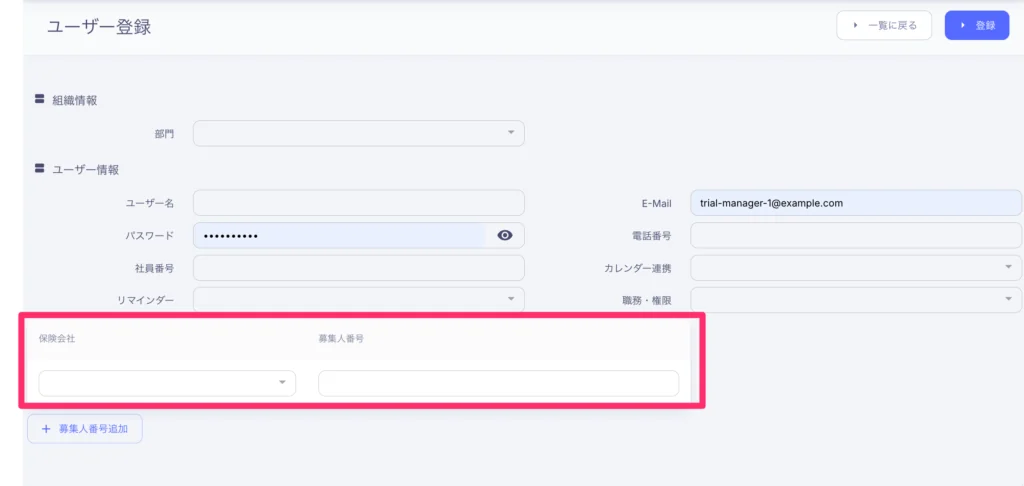
一番下の募集人番号を入力する。
TNET利用の場合 は生保、損保共通の募集人番号 を入力する。
TNET以外(ISSやAD1など) で契約データをアップロードする場合は、生保、損保の共通募集人番号に加えて、各保険会社ごとの募集人番号 を登録する。
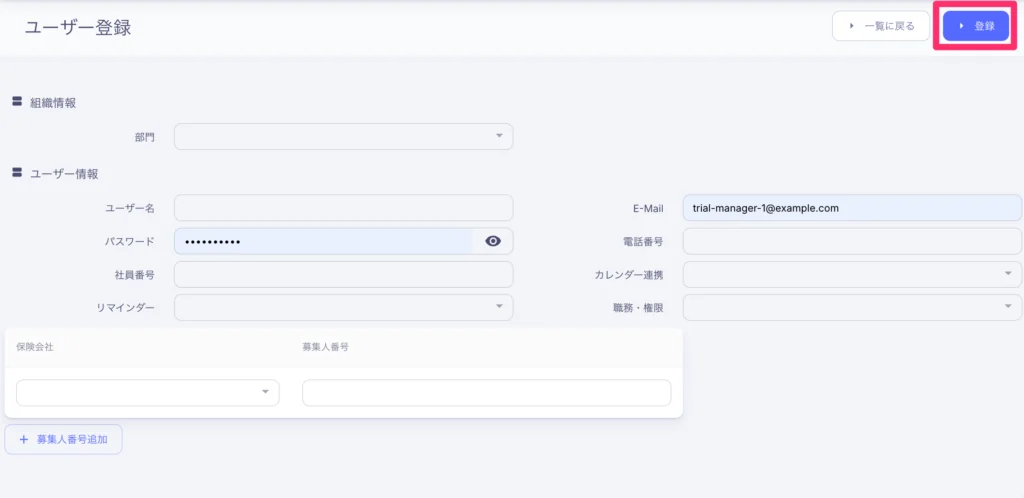
⑤ ステップ5:登録ボタンを押す
右上の登録ボタンを押す。
■期待結果(完了判定)
- ✔ 右下に「データを更新しました」とポップアップが表示されます
■注意点
⚠️ 重要な注意点
- TNETを利用の場合は、生保共通募集人番号+損保共通募集人番号 の2つの共通募集人番号の登録が必要です。
- TNET以外(ISS,AD1など)を利用する場合は、生保・損保の共通募集人番号+扱っている保険会社個別の募集人番号の登録が必要です。
例) 取扱保険会社が10社の場合、募集人番号は生保共通募集人番号+損保共通募集人番号+10社個別の募集人番号=12個の募集人番号 登録が必要となります。
■関連するページ
■スタートアップ操作へ進む
→ ⑦面談テンプレート登録